Tryb czytania w przeglądarce Google Chrome
Tryb czytania Google Chrome to bardzo uproszczony typ z możliwością przeglądu treści na stronie. W trybie tym praktycznie nie ma reklam, oraz różnych rozpraszaczy. Strona pozbawiona jest więc paneli bocznych i nagłówka, mamy jedynie sam tekst oraz grafiki. Dużym plusem jest też możliwość odsłuchania zapisanej na stronie treści.
Czym jest tryb czytania w Google Chrome?
Jak sama nazwa wskazuje jest to tryb Google Chrome umożliwiający czytanie bądź odsłuchanie treści umieszczonej na stronie. Dzięki czemu idealnie sprawdza się idealnie podczas czytania różnych artykułów bądź wpisów blogowych. Nie są one już bowiem poprzerywane, w różnych miejscach reklamami (, które swoją drogą często uniemożliwiają zapoznanie się z treścią artykułu).
Dodatkowym plusem tego trybu jest możliwość:
- wybrania motywu kolorystycznego, (możemy mieć np. białą treść na ciemnym tle)
- wyboru krój i rozmiar czcionki.
Jak widać jest to dość ciekawa opcja przeglądarki.
Jak włączyć tryb czytania na komputerze?
By wejść w tryb czytania na komputerze w większości wystarczy:
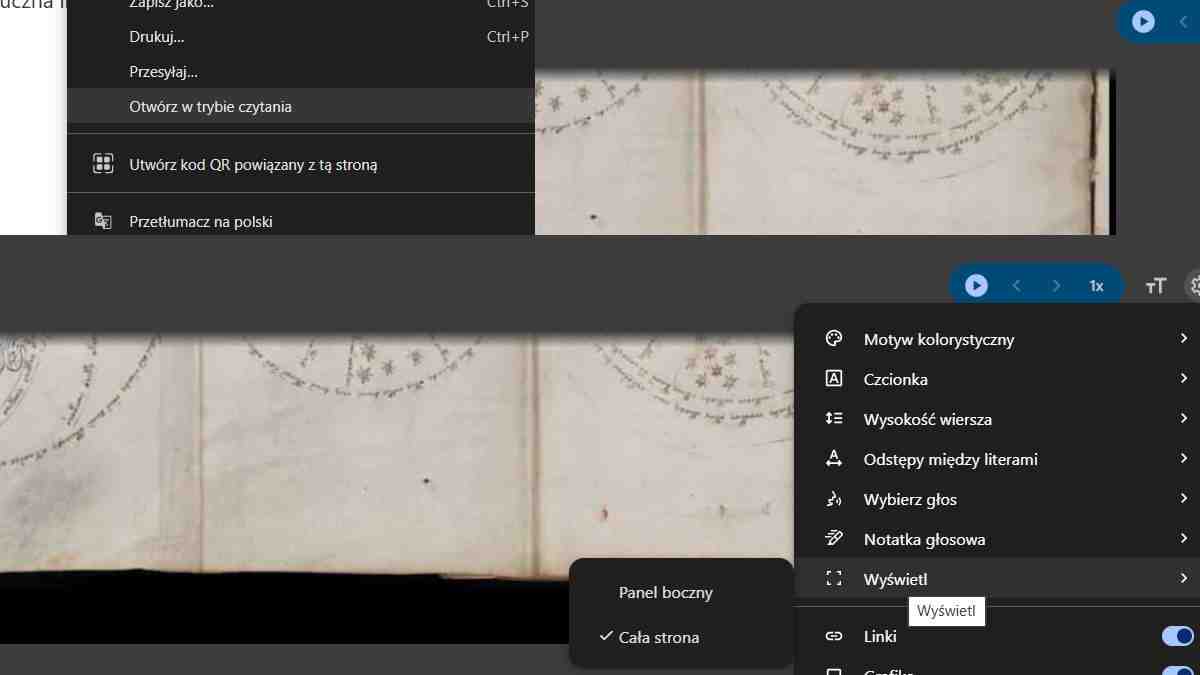
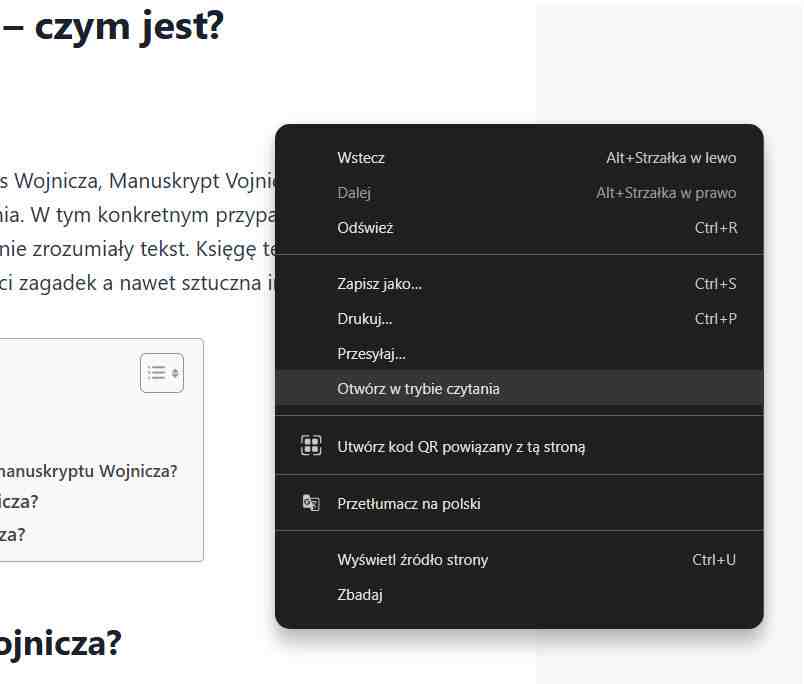
Wejść na stronę, która nas interesuje następnie kliknąć prawym klawiszem myszy i wybrać z pojawiającego się menu opcję tryb czytania. Ewentualnie klikamy w trzy kropki na pasku przeglądarki, następnie przesuwamy kursor myszy do opcji więcej narzędzi pokaże się w tedy podmenu gdzie znajdziemy opcję tryb czytania.
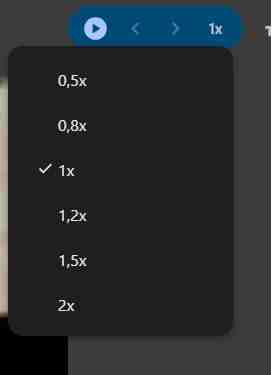
Wygląd naszego trybu czytania będzie zależał od ustawień jakie mamy aktualnie wybrane w wyszukiwarce. Domyślnie jest on ciemny z białym tekstem. Wygląd pola jak i dostępne opcje w tym trybie znajdują się na górnej belce po prawej stronie.

Jeżeli chcemy by odsłuchać treść strony wystarczy kliknąć z przycisk strzałki w kole (czyta sztuczna inteligencja więc różnie bywa z jakością i poprawnością). Jeśli tekst czytany jest dla ciebie zbyt wolno lub szybko wystarczy kliknąć w numer znajdujący się obok strzałek.
Zmiany w wyglądzie trybu możemy wprowadzać dzięki narzędziom pokazującym się po kliknięciu z ikonkę koła zębatego. Możemy zmienić motyw kolorystyczny, krój czcionki (powinno być fontu zgodnie z przyjętymi zasadami polskiej pisowni) i wiele innych elementów wyglądu.
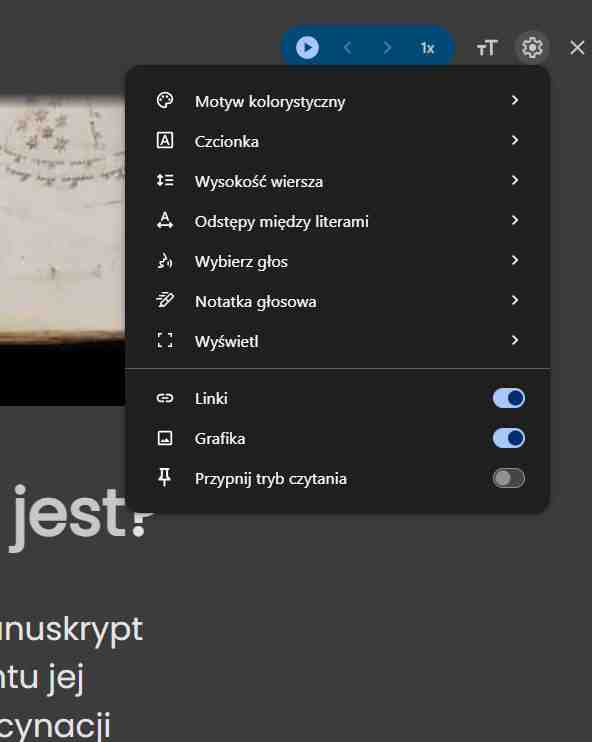
Kolejną ciekawą opcją jest możliwość zmiany głosu. Do wyboru mamy kilka różnych w tym z możliwością zmiany języka. Dzięki czemu możemy go dostosować w razie potrzeby do języka w jakim zapisano tekst.
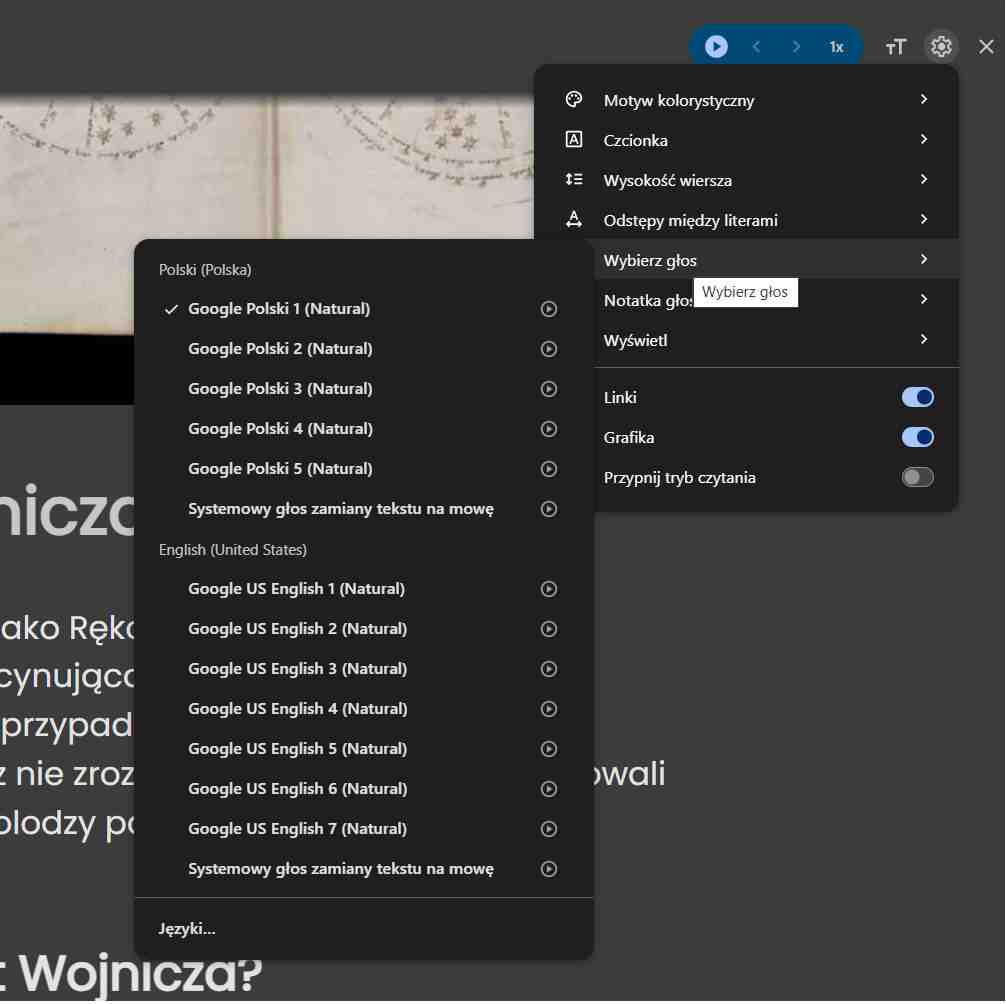
Tryb ten posiada oczywiście dużo więcej opcji. Zachęcam więc do ich odkrywania.
Jak włączyć tryb czytania na androidzie?
W przeglądarce Google Chrome na urządzeniach z androidem tryb czytania również jest dostępny. Jest on jednak trochę uproszczony i pozbawiony opcji odsłuchiwania treści (Odsłuchaj te stronę). Opcja odsłuchiwania została dodana jako osobna i jest dostępna tylko przy połączeniu z internetem.
By włączyć tryb czytania lub odsłuchiwania trzeba kliknąć w trzy kropki po prawej stronie w pasku przeglądarki. Następnie z menu wybrać interesujący nas tryb.
Podsumowanie
Mam nadzieję, że zaprezentowana opcja Google Chrom się wam spodoba i przyda. Jeśli macie dla mnie propozycję omówienia innych ciekawych programów lub rozszerzeń możecie napisać o tym w komentarzu.

W branży IT jestem już od 2007 roku. W tym czasie zajmowałam się głównie tematyką pozycjonowania i budowy stron internetowych. Hobbistycznie zajmuje się fotografią, podróżami (głównie tymi mikro). Interesuje się mitologią (Nordycką, Grecką i Rzymską) i historią.






Dodaj komentarz